Não é raro eu encontrar pessoas que pagam o Google Apps for Work apenas para terem e-mails com o domínio personalizado de sua empresa. Contudo, caso você não precise das ferramentas que só o Google Apps for Work oferece, é possível você usar gratuitamente o Gmail para enviar e receber e-mails do seu domínio próprio.
Para que você possa receber e enviar mensagens de forma mais profissional usando um e-mail personalizado seunome@seudominio.com.br gratuitamente através do Gmail, faça o seguinte:
1. Configure redirecionamentos de e-mail pela sua Hospedagem
Primeiramente é necessário você fazer os redirecionamentos de e-mail pelo seu serviço de hospedagem – que normalmente permite isso sem custos adicionais.
Veja abaixo links diretos para as instruções de como configurar redirecionamentos de e-mails nos respectivos serviços de hospedagem:
- Locaweb (Wiki » Criar Redirecionamento de Emails – Painel cPanel)
- Uol Host (FAQ » E-mail Profissional » Como criar um redirecionamento de e-mail no Painel de Controle?)
- Hostgator (Fórum » Redirecionamentos de e-mails)
- Dreamhost (Wiki » E-mail Setup » Setting up Forward-Only Email)
- Bluehost (helpdesk » Email Forwarders)
Basta seguir as instruções da sua hospedagem na opção de redirecionar e-mails. Você deve informar que e-mails enviados para seunome@seudominio.com.br sejam redirecionados para seusuario@gmail.com.
A conta de e-mail do Gmail pode ser a sua pessoal. Caso não tenha, crie uma conta de Gmail gratuitamente. Não se preocupe por que, ao final das configurações, seu endereço do Gmail original não ficará visível aos usuários comuns.
Ei! Por acaso você quer aprender a atender online? Baixe o meu e-book Gratuito para saber como começar a fazer atendimentos, consultas, consultorias, aulas, vendas etc na internet: Clique/toque aqui!
2. Configure o Gmail
Os passos abaixo só funcionarão após a configuração do passo anterior. Atente se a hospedagem não pede algum tempo limite para que o redirecionamento funcione e teste o redirecionamento enviando um e-mail para seunome@seudominio.com.br, verificando se ele é recebido na caixa de entrada do seu Gmail.
Estando tudo ok, vamos lá:
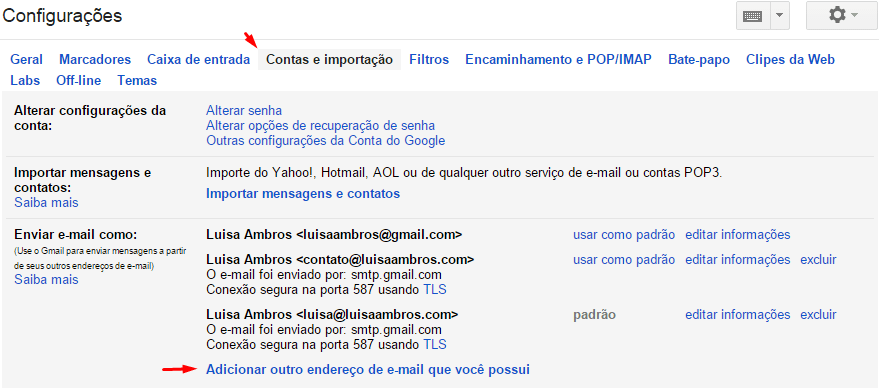
2.1. Vá em “Contas e Importação” nas configurações do seu Gmail.
A página “Configurações” pode ser acessada pela engrenagem no lado direito superior da Caixa de Entrada ou no link acima .
2.2. Clique em “Adicionar outro endereço de e-mail que você possui“, conforme mostra a imagem:
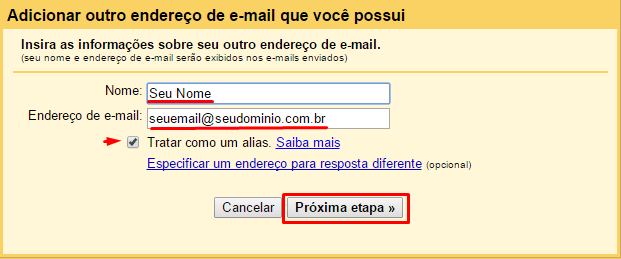
2.3. Preencha seu nome e o seu e-mail com o domínio personalizado. Deixe marcado a opção “tratar como alias” e clique em “Próxima etapa”.
Caso a janela não apareça, desabilite seu bloqueador de popup (uma notificação normalmente aparece no canto da barra de endereço do navegador).
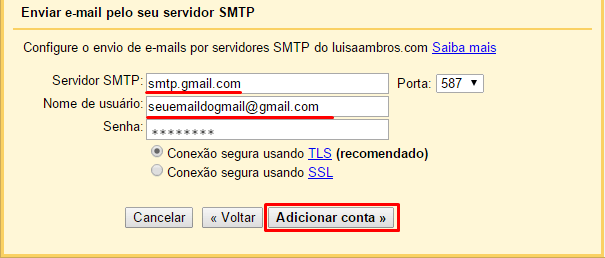
2.4. Preencha os campos da seguinte forma:
- Servidor SMTP: smtp.gmail.com
- Porta: como está (587)
- Nome de usuário: seuusuariodogmail@gmail.com
- Senha: sua senha do Gmail
Clique em “Adicionar conta“.
2.5. Clique no link recebido na sua Caixa de Entrada do Gmail e pronto! Você terá confirmado seu e-mail.
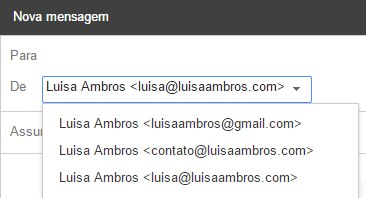
Depois disso, você poderá escolher o e-mail seunome@seudominio.com.br na área “De:” dos seus novos e-mails, conforme um exemplo abaixo (basta clicar na setinha no canto direito para ver a(s) opção(ões)):
2.6. Confirme o funcionamento testando de um outro e-mail enviar uma mensagem para seunome@seudominio.com.br e verifique se recebe e se consegue enviar uma resposta com o campo “De:” com “seunome@seudominio.com.br” selecionado.
Caso não funcione, experimente repetir os passos desde o início, atentando para todas as observações. Se ainda não der certo, deixe um comentário descrevendo qual o erro e onde ele ocorreu.
Dicas!
Para que automaticamente o campo “De:” dos e-mails use o e-mail que o remetente se referiu, vá em “Contas e Importação” nas configurações do seu Gmail. Marque “Ao responder a uma mensagem: Responda pelo mesmo endereço em que a mensagem foi recebida“:

Mantenha a caixa do Gmail organizada com Filtros e Marcadores. Você pode configurar um filtro para que todos os e-mails com o campo “para” possuindo “seunome@seudominio.com.br” utilize um marcador personalizado que o destaque dos outros e-mails, ou mesmo direcione para outra pasta. Muito útil se quiser centralizar uma única conta para checar mensagens de todas suas contas de e-mail!
Não funcionou?
Existem alguns casos que não funcionam e, para empresas maiores, pode ser complicado realizar esse procedimento para cada conta. Minha sugestão é que conheça o GSuite, pacote de ferramentas do Google para empresas que inclui a ferramenta de e-mail utilizando a interface do gmail, além de várias outras que ajudam a aumentar produtividade, como planilhas e outros documentos sincronizados e compartilháveis na nuvem!

Se encontrar algum problema ou tiver alguma informação útil, esteja à vontade para deixar um comentário. E se achou essa publicação útil, passe-a adiante!

Tene Valdez
Boa Noite Luisa,
Muito legal seu site.
Eu tentei fazer os procedimentos conforme você descreveu. Mas quando tento adicionar a outra conta aparece a seguinte mensagem de erro: “Falha de autenticação. Verifique seu nome de usuário/senha.[Resposta do servidor: 535-5.7.8 Username and Password not accepted. Learn more at 535 5.7.8 https://support.google.com/mail/answer/14257 e38sm2566788ioi.14 – gsmtp code(535) ]”
Já verifiquei tudo e sempre aparece esse erro. O que vc acha que posso fazer?
Junior Silva
Na etapa “enviar e-mail pelo servidor SMTP”, tente fazer assim:
No campo servidor SMTP você vai substituir smtp.seudominio.com.br por mail.seudominio.com.br
No campo nome de usuário você vai colocar: usuario@seudominio.com.br
No campo senha é so colocar a senha de email cadastrado no webmail do servidor para o usuario@seudominio.com.br
Luisa Ambros
Oi Tene! Infelizmente esse seu relato já ocorreu com outras pessoas e não sei o motivo 🙁
Abri até um tópico mas não tive resposta que resolvesse: https://productforums.google.com/forum/#!category-topic/gmail/report-an-issue/account-access-and-safety/windows/google-chrome/_t1f3tzGzCM
Caso eu descubra como consertar nesses casos, atualizo o post e te mando uma nova resposta aqui!
Luisa Ambros
Oi Junior, obrigada pelo seu passo a passo de como configurar uma conta própria para receber e-mails pelo Gmail!
Junior Silva
Imagina, foi um prazer!
Ricardo Ferreira
Boa noite Luísa…
A empresa que eu trabalha utilizava o email através do gmail, mas não era uma email dentro de uma conta de gmail que só podia ver no DE e PARA. Eu entrava em Gmail.com e no campo nome de usuário e senha, eu digitava ricardo@empresa.com.br e minha senha, e entrava direto na minha conta de email, sem passar por um @gmail. Agora tenho um domínio, com 3 emails nele, e gostaria de fazer o mesmo: que cada email seja acessível por “logins independentes@minhaempresa.com.br” e sem a necessidade de logar em um gmail para acessá-los. Você tem ideia de como seria feito isso? Deu pra compreender minha dúvida?
Obrigado desde já!
Luisa Ambros
Oi Ricardo!
Pelas características, sua empresa usava o Google Apps for Work, que envolve custos.
Se você tem agora seu domínio próprio, imagino que também tem uma hospedagem própria, correto? A gestão de “contas reais” (onde as mensagens ficarão de fato armazenadas) de e-mail com seu domínio, provavelmente estão na sua hospedagem!
Verifique se no painel de sua hospedagem uma opção de gestão de e-mails e se eles possuem acesso por webmail. Se sim, fornecerão uma interface para você fazer login nela. Se não, você poderá usar o próprio Gmail ou um cliente Thunderbird, Outlook, seu smartphone para configurar a conta com informações pop3 e smtp — informações que você deve conseguir por lá também!
Essas informações te ajudaram?
Marcelo Dantas
Bom Dia Luisa. Fiz todos os procedimentos do tutorial mas após diigtar minha senha do gmail aparece essa mensagem de erro. Poderia me ajudar? Obrigado
Falha de autenticação. Verifique seu nome de usuário/senha.
[Resposta do servidor: 534-5.7.14 Please log in via your web browser and 534-5.7.14 then try again. 534-5.7.14 Learn more at 534 5.7.14 https://support.google.com/mail/answer/78754 k12sm936760igt.2 – gsmtp code(534) ]
Luisa Ambros
Oi Marcelo!
Tive uma ideia: Ative o acesso a aplicações menos seguras (estando autenticado ao seu gmail, entre aqui: https://www.google.com/settings/security/lesssecureapps ) e tente novamente! Por favor me diga se funcionou.
Infelizmente esse seu relato já ocorreu com outras pessoas e não sei o motivo 🙁
Abri até um tópico mas não tive resposta que resolvesse: https://productforums.google.c…
Essa ideia de tentar esse passo que acabei de sugerir, surgiu agora! Espero que funcione.
Aguardo seu retorno 🙂
Marcelo Dantas
Bom dia. Obrigado já consegui resolver. Troquei o servidor para mail e funcionou
Em 11/11/2015 00:09, “Disqus” escreveu:
Henrique
O serviço é grátis, mas precisa pagar para criar uma conta certo? Abs
Luisa Ambros
Oi Henrique! O Gmail é grátis e não precisa pagar para fazer conta no gmail e o procedimento nele acima!
O único custo que vejp que poderia ter, seria do domínio/hospedagem do seu site caso você não tenha um ou caso o seu serviço de hospedagem não te deixe criar redirecionamentos de e-mail sem pagar uma taxa adicional (é incomum cobrar pra criar redirecionamento de e-mail).
Mateus Barboza Rezende
Luisa eu quero fazer o meu e-mail gmail ficar mateus@meusite.com.br agora eu tenho um dúvida eu vou continuar recebendo os e-mail enviado pelo endereço @gmail.com no novo?
Luisa Ambros
Oi Mateus! E-mails enviados pelo seu próprio @gmail.com para sua conta mateus@meusite.com.br com a configuração descrita neste post, provavelmente não serão recebidos em sua caixa de entrada. Contudo, eles ficarão salvos em enviados no Gmail!
Erick Skrabe
Luisa, parabéns pelas dicas. Eu sou um dos que pagam (ou pagavam 🙂 ) para poder usar a personalização.
Gostaria de deixar uma sugestão: o seu site não está funcionando com telefones android: ele entra em loop (pelo menos no Chrome).
Curiosamente ele funciona normalmente se eu abro com o “incognito”. Talvez seja algum plug in do Facebook ou algo do tipo.
GViana
Luisa, muito obrigado pelas dicas, foram muito úteis pra mim! Já consegui configurar meu email do gmail com dois domínios personalizados que tenho, só que quando eu envio um email COM ANEXO (um anexo simples, por exemplo: um PDF de uma página) através do meu email personalizado que está vinculado ao gmail, o email não é enviado para o remetente. E se eu enviar sem o anexo, o email é enviado normalmente. Você sabe o que está acontecendo?
Raquel Camargos
Boa tarde, Luisa. É realmente necessário comprar uma hospedagem? Gostaria de comprar um domínio próprio apenas para redirecionar um site que já está hospedado em outro servidor, e dessa forma, usando meu domínio próprio, gostaria de criar esses endereços de e-mail personalizados e redirecioná-los pra minhas contas de gmail, yahoo mail, outlook, etc. Como proceder?
Sissa Holland
Boa noite, Luisa, segui o passo a passo mas deu erro: Falha de autenticação. Verifique seu nome de usuário/senha.
[Resposta do servidor: 534-5.7.14 Please log in via your web browser and 534-5.7.14 then try again. 534-5.7.14 Learn more at 534 5.7.14 https://support.google.com/mail/answer/78754 c191sm12902239ywb.37 – gsmtp code(534) ] ,
e recebi um e-mail n0-replay da equipe do google dizendo que Alguém acabou de tentar fazer login na sua Conta do Google………@gmail.com de um aplicativo que não atende aos padrões de segurança modernos. TENTATIVA DE LOGIN IMPEDIDA. O google está bloqueando a configuração. Como resolver isso? Agradeço
Gustavo Fonseca
Salvou a pátria, estava tentando adicionar uma conta Google Apps no próprio Gmail para ficar mais fácil gerenciar. E estava dando erro, foi só seguir como diz no seu Tuto. que funcionou na hora. Valeu demais…. Um Abração, Sucesso!
Anuar
Para empresas pequenas que querem reduzir custos e ao mesmo tempo continuar a usar o Gmail com o proprio dominio eu recomendo o EasyMailBR. Você não precisa configurar o direcionamento na sua hospedagem. http://www.easymailbr.com
Lourival J. Custódia
Tenho gmail e uma conta com dominio proprio no google apps…queira usar somente a tela do gmail para enviar emails tanto da conta do gmail quanto do dominio proprio…como configuro?
Ju Dmartinys Santos
Ola Luiza eu fiz tudo certinho mas no final o email foi mandado pro personalizado e não pro Gmail, como faço pra pegar o codigo? eu tenho que ter o personalizado ja hospedado em outro sertvidor obrigatoriamente??
Adriana Tosto
Funcionou assim para mim. Estava dando o mesmo erro. Valeu!
Luiz Carlos Conte
MUITO Útil, obrigado. As dicas do amigo Junior Silva foram fundamentais também. Bom 2017 para todos
Plinio Rafael
Oi Luisa, eu tava passando pelo mesmo problema e consegui achar a solução. Quem recebe o erro como o do Tene Valdez tentou fazer login várias vezes sem sucesso. Então desse modo é necessário ir nesse link para liberar o acesso a conta: https://accounts.google.com/displayunlockcaptcha
Bastar entrar naquele link e liberar o acesso.
Luciana Carvallho
Junior/Luisa meu domínio é no google domains (paguei somente o domínio), minha hospedagem do site é no Blogger. Estou tentando configurar o email e não consigo. No próprio google domains eu faço o redirecionamento do meu email personalizado para o meu email no outlook 365, no entanto quando vou responder o email recebido ele envia como respondido pelo meu email do outlook (e não com o meu dominio próprio). Tentei todas as possibilidades informadas no post e nos comentários e nada funcionou. No google domains eu nao cadastro senha, só redirecionamento para recebimento do email que criei personalizado.. to perdida! ;(